


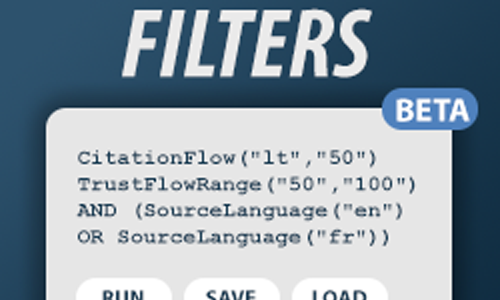
Abbiamo il piacere di condividere l’anteprima beta di Query Filters. Si tratta di un aggiornamento di Site Explorer, sviluppato per aiutare a costruire, salvare e gestire filtri più complessi per individuare backlink con caratteristiche ben definite.
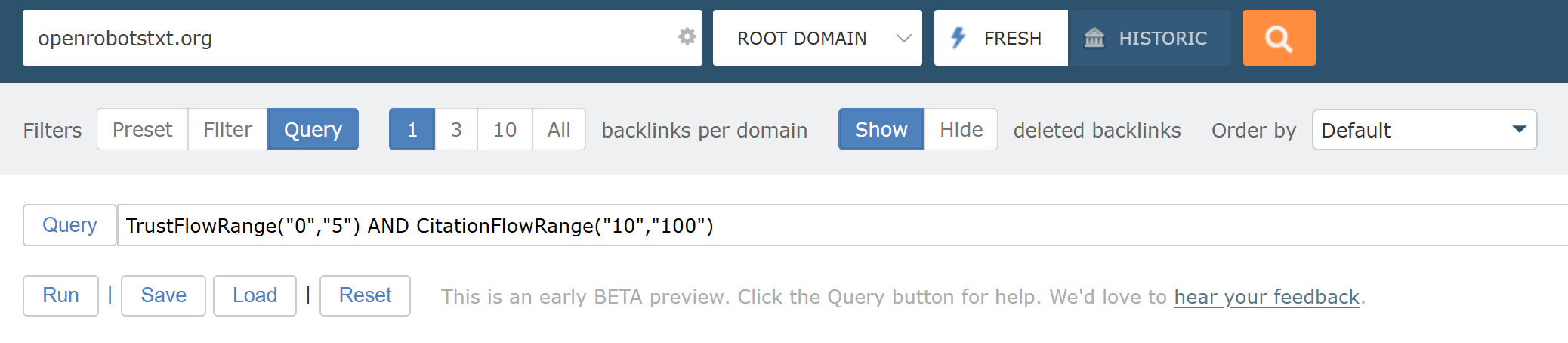
Query builder è un nuovo e intuitivo modo di concatenare filtri per l’analisi dei backlink utilizzando tecniche di querying per le API di Majestic, direttamente in Site Explorer.
Prima di questo aggiornamento, analisi come queste erano possibili tramite l’API o con un foglio di calcolo. Ora è possibile creare query personalizzate che si adattano alle esigenze di chiunque, ad esempio, per l’audit dei backlink. Adesso le query, una volta costruite, si possono salvare e applicare automaticamente all’apertura della scheda Backlinks.
Come utilizzare gli Advanced Query Filters?
Al momento, le query avanzate sono disponibili solo nella scheda Backlinks. Per provarle, basta collegarsi alla scheda, eseguire qualsiasi ricerca in Site Explorer e selezionare la modalità Query. Prima di costruire una query, vediamo come funziona un filtro.
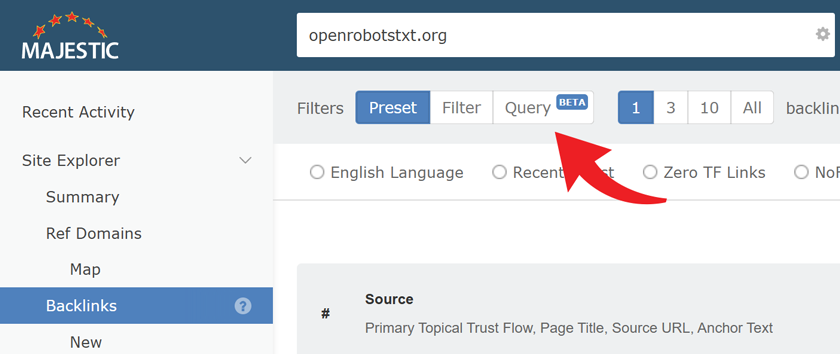
Selezionare il pulsante centrale “Filter” per creare un filtro semplice, vecchio stile, con i selettori nel menu a tendina a discesa.
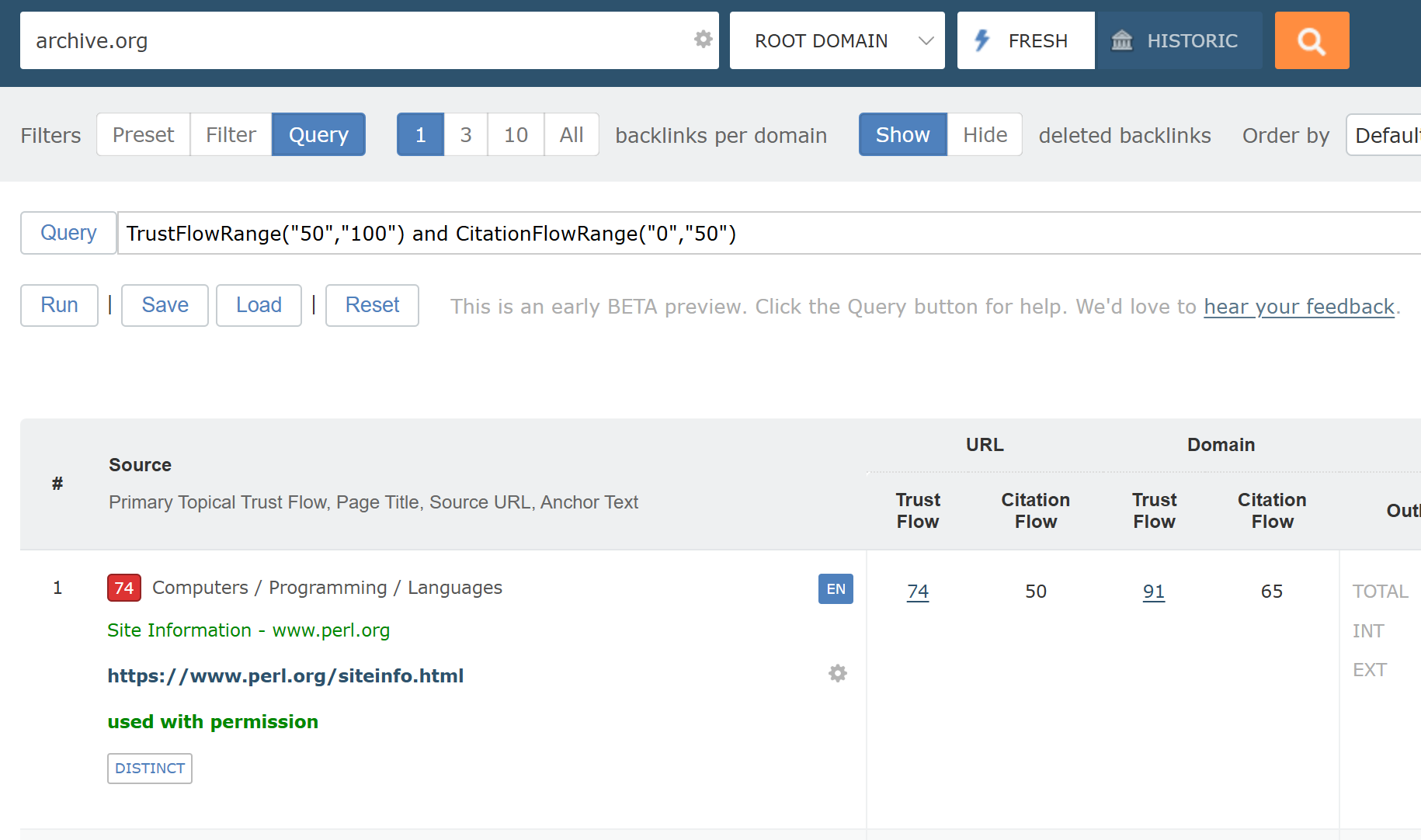
In questo esempio, cercheremo backlink di archive.org che hanno un Trust Flow molto alto (>50) e un Citation Flow più basso (<50).
Scegliendo il parametro Citation Flow dal menu a tendina, si nota una delle limitazioni dei filtri semplici: non è possibile selezionare siti con un CF inferiore a 50. Per ora, cliccheremo sulla casella CF 41-60. Successivamente, utilizzeremo i filtri avanzati per modificare questo parametro.
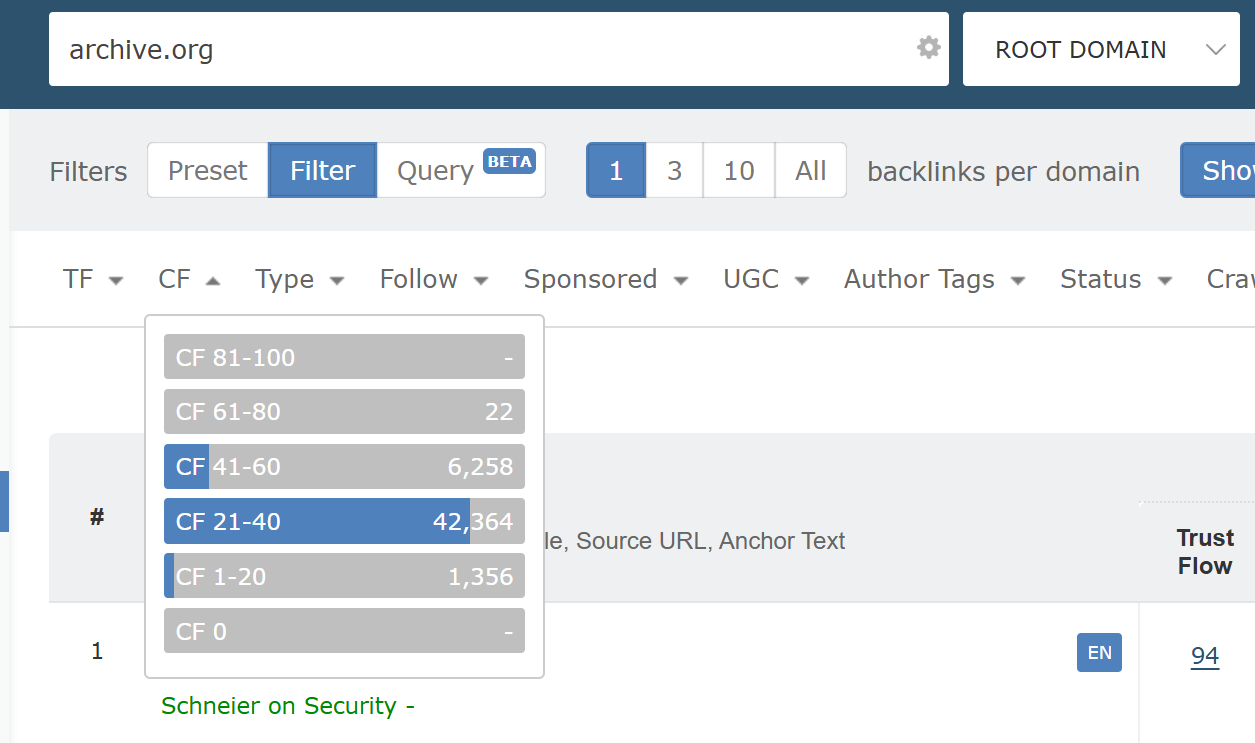
Una volta scelta l’opzione CF 41-60, fare clic su Query per passare alle query avanzate e visualizzare il filtro come valore di testo semplice.
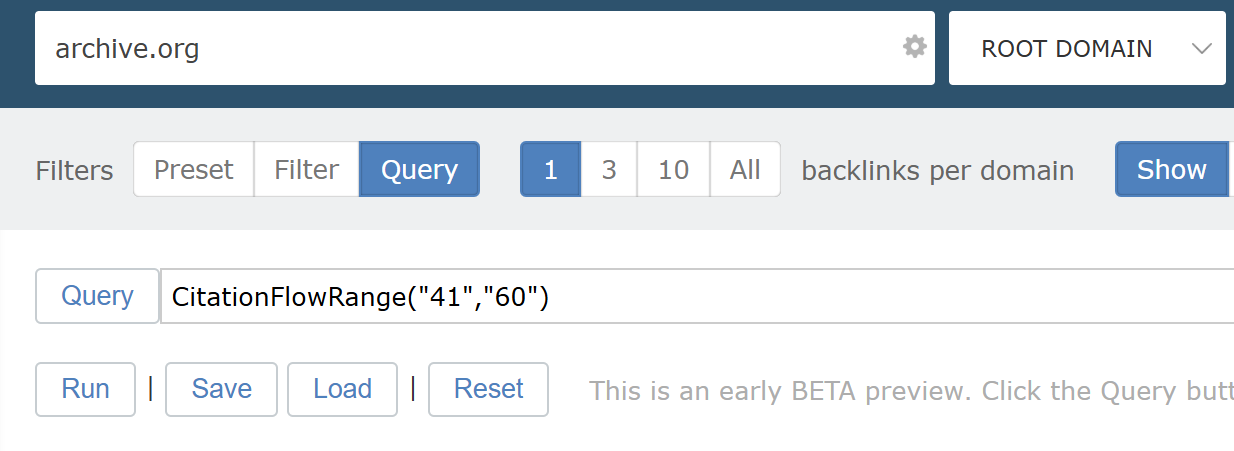
Adesso basta modificare i valori, sostituendo “41” con “0”, “60” con “50”, e cliccare su ‘Run’.
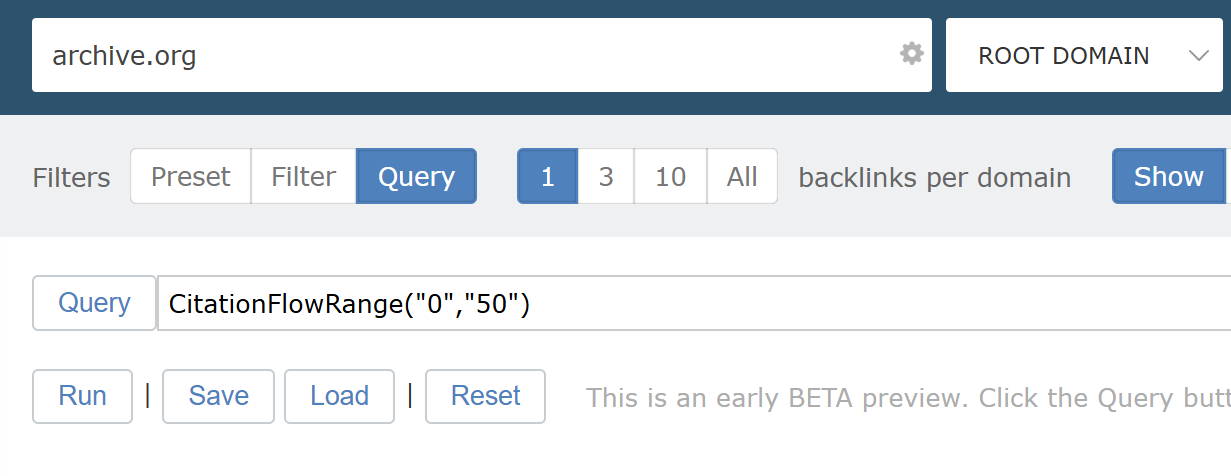
Questo è il primo query filter! Ora non c’è più il vincolo dei limiti predefiniti di Flow Metric. Allo stesso modo, si può modificare l’intervallo di Trust Flow, tornando alla scheda Filter.
Scegliere uno qualsiasi dei valori dal menu a tendina:
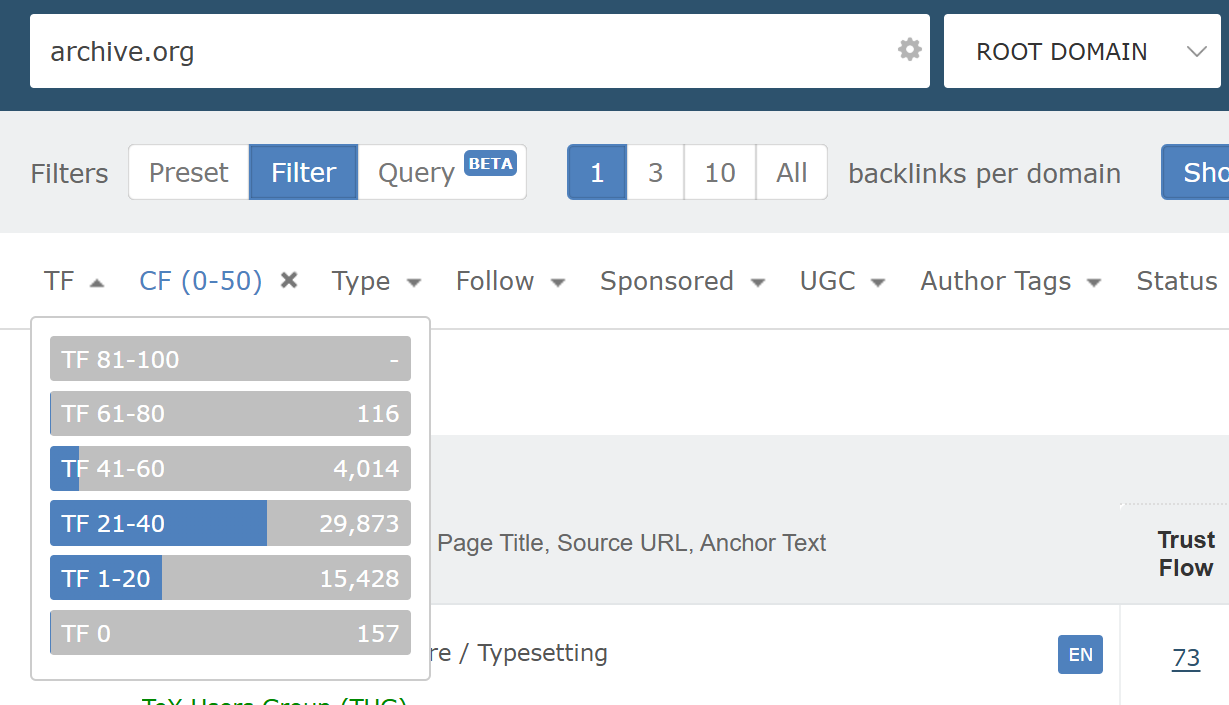
Nota: Il passaggio dai filtri semplici a query filters mantiene i dati in input. Tuttavia, non è sempre possibile tornare indietro. Se la query costruita è troppo complessa, incompleta, rotta o contiene elementi che non possiamo mostrare con il filtro semplice, il passaggio inverso non è consentito e si perdono i dati.
Tornando a Query, la funzione Trust Flow Range viene aggiunta alla stringa.
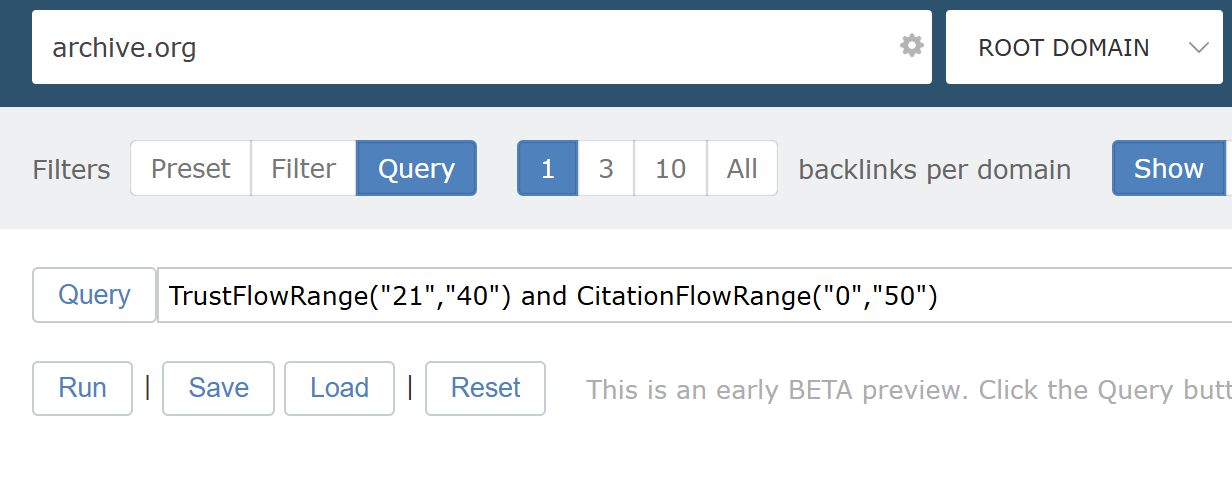
Infine, possiamo aumentare il range dei valori di Trust Flow per ottenere una lista di backlink verso archive.org che hanno un TF>50 e un CF<50.
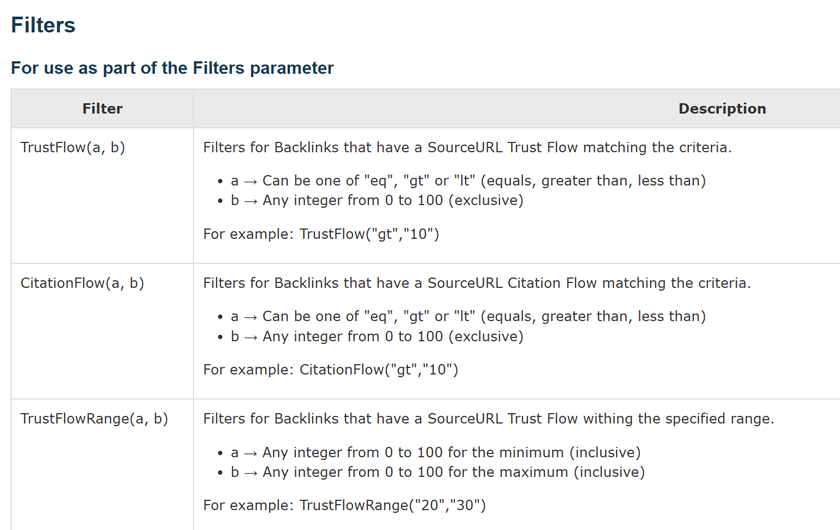
Sintassi dei Filtri
Il modo più semplice per conoscere i filtri è dalla vista Filter semplice, dove è possibile scegliere tra i filtri esistenti, per poi tornare alla vista Query e convertire i filtri (e i parametri) in testo modificabile.
Per avere la lista completa di filtri, valori e metodi di concatenazione, consultare la documentazione API per GetBackLinkData nella sezione intitolata “Filters”.
Cliccando sul tasto [QUERY] si apre una lista di esempi di filtri e operatori più utilizzati. Il footer di questo pannello ha un link rapido alla documentazione API.
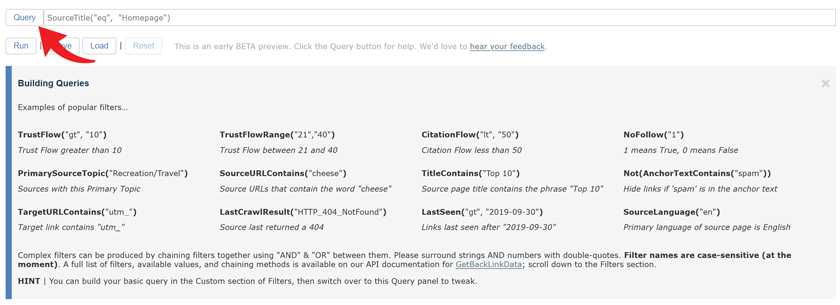
Gli operatori importanti sono “gt”,”lt” e “eq”, rispettivamente: maggiore di, minore di e uguale a – “1” e “0” per Vero e Falso. Sia stringhe che numeri vanno racchiusi tra virgolette. Inoltre, i nomi dei filtri sono ‘‘case sentitive’‘, ovvero sensibili alle maiuscole (per ora)!
Salvare e Riutilizzare i Query Filters
Utilizzando Query FIlters si possono sviluppare filtri avanzati e query più complesse da riutilizzare. L’esempio che segue mostra una query per verificare l’esistenza di backlink autorevoli che sono stati cancellati:
- Trust Flow > 50
- … non NoFollow
- … non Live (cioè, contrassegnati come cancellati)
- … non contrassegnati come “scaricati con successo” nell’ultimo crawl
- … non contrassegnati come “canonical redirect” nell’ultimo crawl
Da notare l’uso del wrapper Not(). La maggior parte dei filtri può essere invertita con il comando Not(nome_del_tuo_filtro).

Le query si possono memorizzare per essere riutilizzate nella scheda Backlinks. Una volta messa a punto una query complessa, o che più semplicemente si utilizza spesso, basta cliccare sul pulsante [Save].
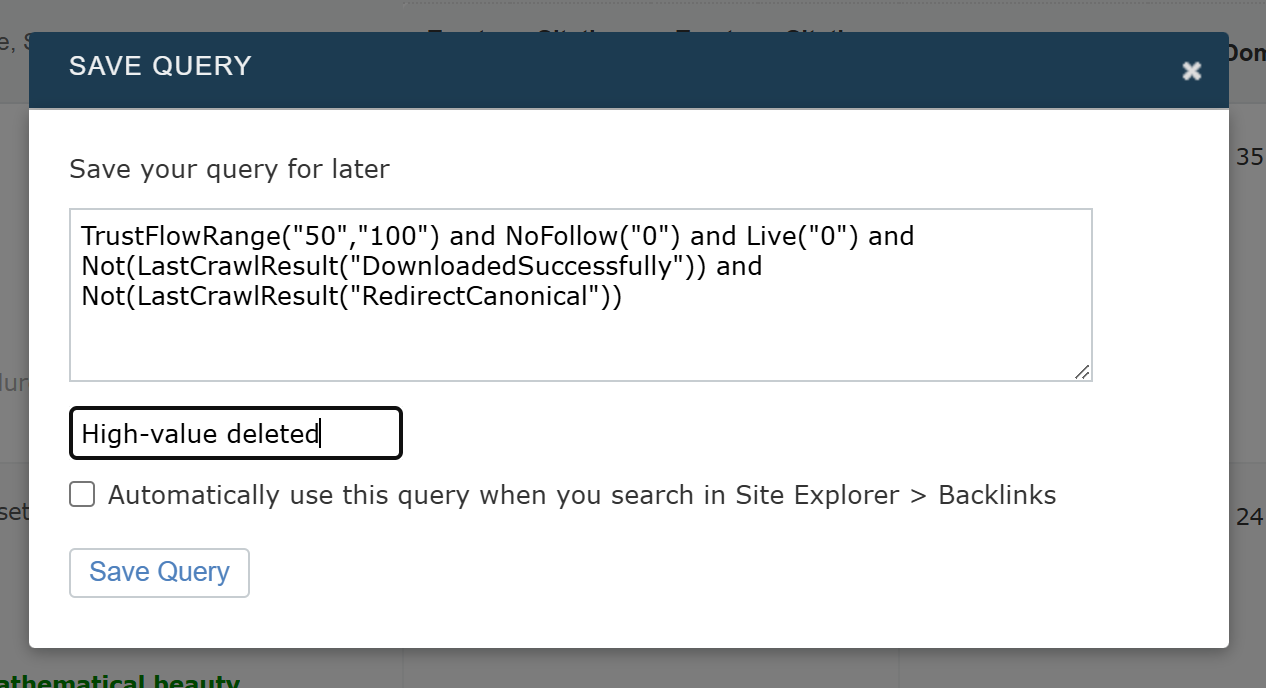
Cliccando su [Save] la query viene salvata e può essere designata come query predefinita. Una query predefinita si avvierà automaticamente ogni volta che la scheda Backlinks viene caricata, evitando passaggi intermedi inutili.
Per caricare le query salvate, fare clic sul pulsante [Load] sotto la barra Query. Si apre una finestra in cui è possibile selezionare le query salvate.
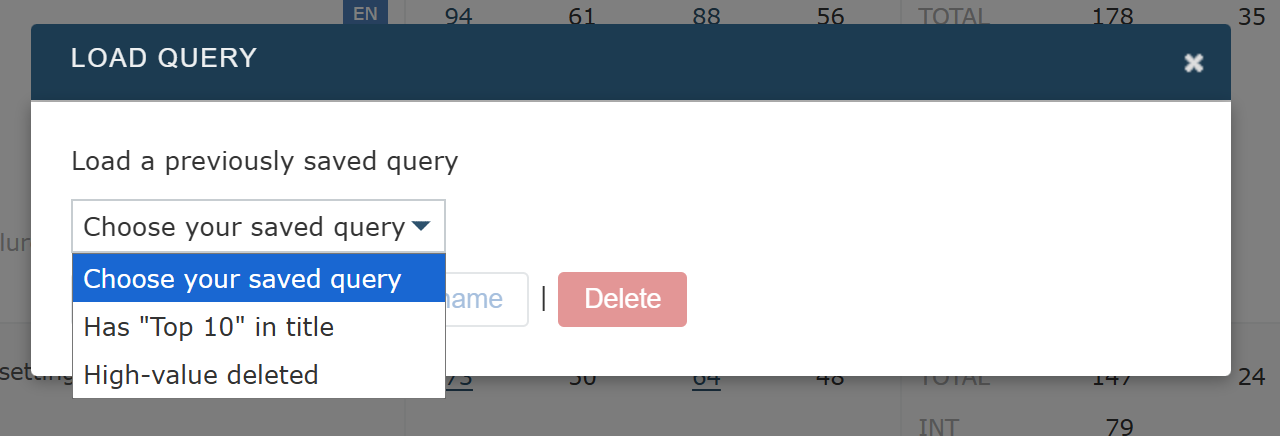
Le query si possono caricare per essere modificate prima dell’esecuzione.
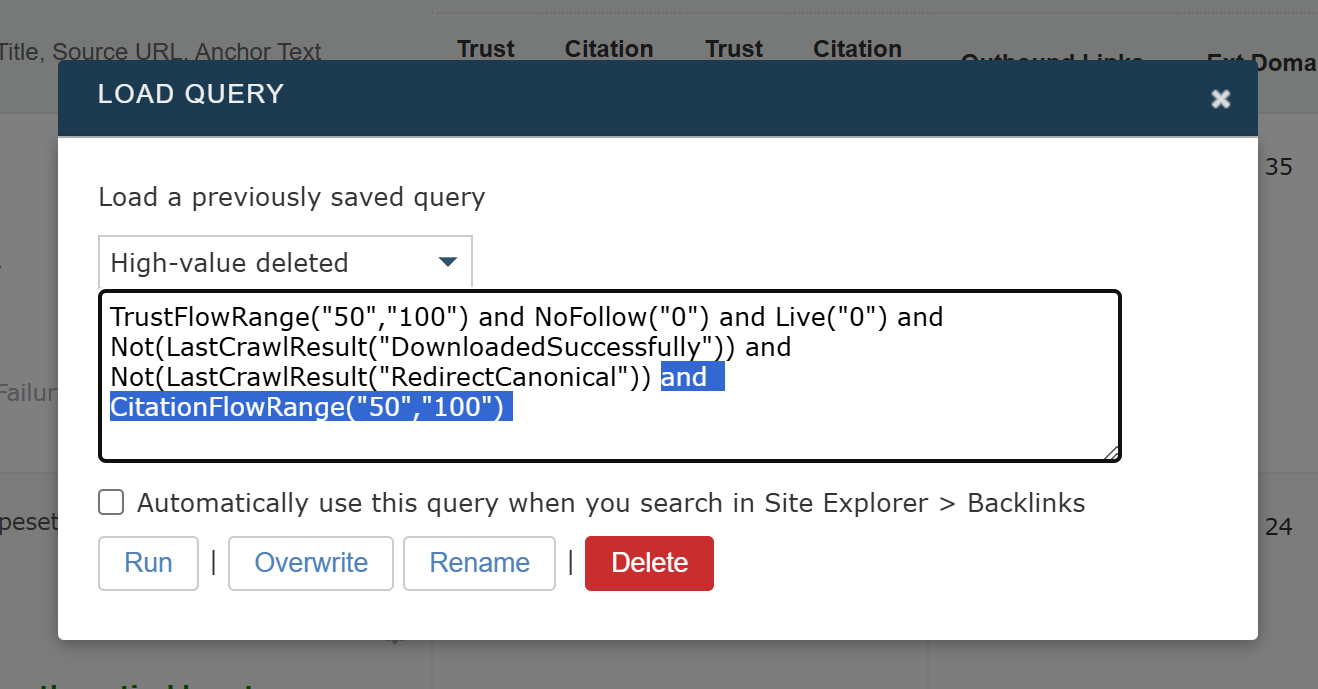
Per impedire che una query venga eseguita a ogni apertura della scheda Backlinks, deselezionare la casella “Automatically use this query…” e poi fare clic su “Overwrite” per aggiornare le preferenze nel popup “Load Query” nell’immagine precedente.
Query Filters con il Link Graph
L’uso di Query Filters con il Link Graph apre a nuovi scenari di analisi dei backlink. C’è un caso molto interessante che vogliamo condividere.
È da tempo che Majestic consente di analizzare i primi 50 risultati di qualsiasi ricerca nella scheda Backlinks, tramite il Link Graph interattivo, attivabile facendo clic sul pulsante nell’immagine.
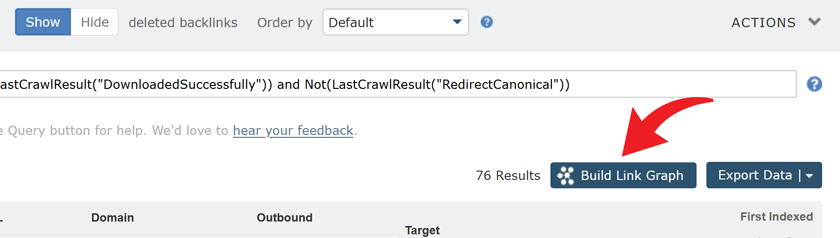
Con il query builder si ha pieno controllo sui backlink da utilizzare come seed per il Link Graph.
Ad esempio, questo è il Link Graph del filtro “High-Value Deleted” che si potrebbe utilizzare per vedere quali backlink cancellati hanno il maggior impatto sui valori di Trust Flow.
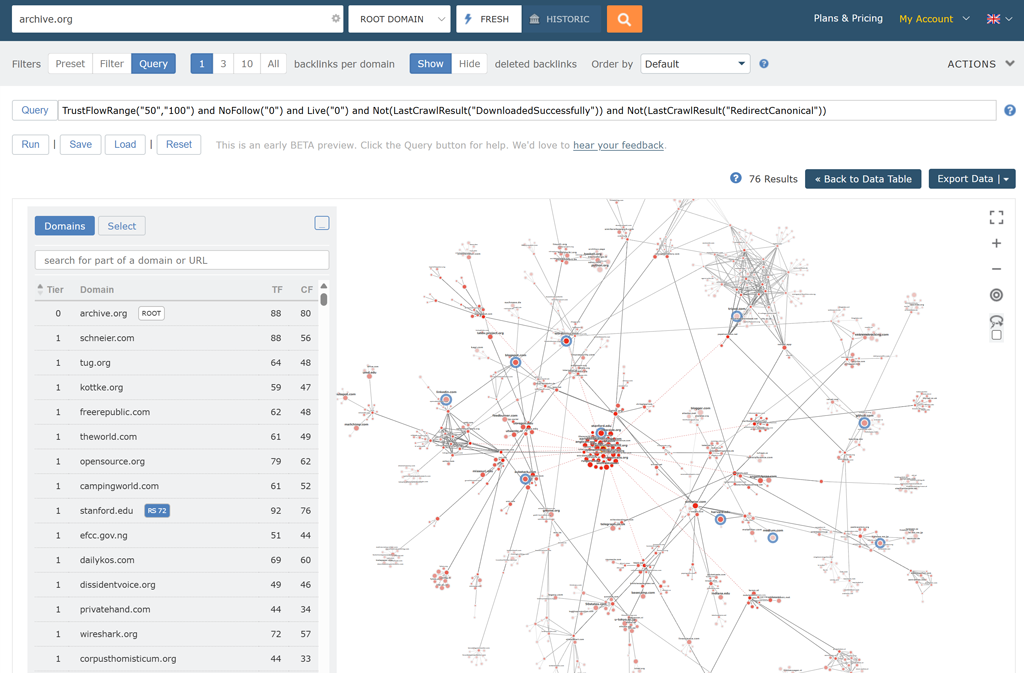
Questa funzionalità è particolarmente interessante perché la query può essere modificata per aggiornare il Link graph e valutare l’impatto dei backlink del filtro. Siccome il grafico precedente è piuttosto complesso, abbiamo aggiunto and DateDeleted(“gt”, “2025-08-14”) per vedere quali dei backlink cancellati di recente hanno il maggior impatto sul Link Graph.
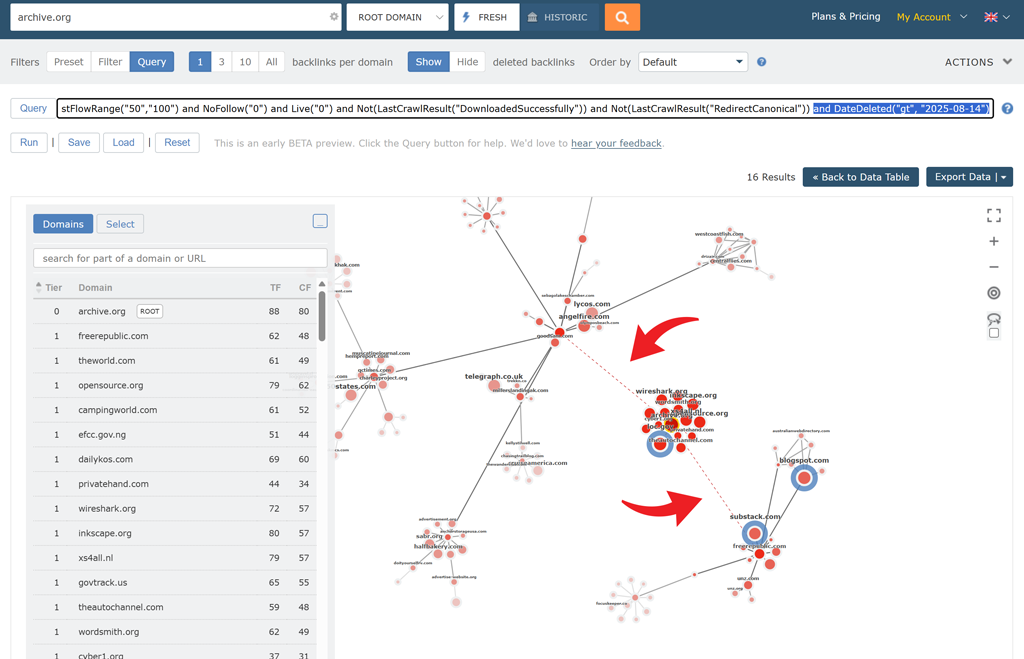
Se l’obiettivo dell’analisi è il recupero di backlink cancellati, si dovrebbe iniziare dai backlink evidenziati dalle frecce rosse!
Limitazioni Beta
Prima di operare con Query Filters, ci sono alcune cose da sapere.
Questo strumento SEO è un’anteprima in BETA di nuove funzionalità in arrivo. Pertanto, deve essere utilizzato con la consapevolezza delle sue limitazioni.
- Gli Advanced Query Filters sono disponibili, al momento, solo nella scheda più utilizzata, ovvero Backlinks di Site Explorer. Per noi è importante raccogliere feedback e commenti per migliorare questa funzionalità prima di implementarla su altre schede di Site Explorer.
- Concatenare più filtri molto lunghi può risultare macchinoso, in particolare con alcuni filtri di testo semplice.
- L’uso di tutti gli strumenti in BETA e di tipo sperimentale deve essere un’opportunità di valutazione dello strumento: ci deve essere la consapevolezza che si tratta di uno strumento in evoluzione e che potrebbe cambiare, essere rimosso oppure presentare instabilità che ne compromettano le prestazioni e, pertanto, non è consigliabile l’implementazione nei processi di analisi mission-critical.
Fai una prova
Advanced Queries è pensato per ottimizzare il workflow tipico dell’analisi dei backlink, consentendo all’utente di raffinare la ricerca.
Per provare Query Filters basta eseguire una ricerca con Site Explorer e andare alla scheda Backlinks.
Se hai commenti o suggerimenti per migliorare Advanced Queries, oppure vorresti conoscere meglio Majestic, il nostro team di Customer Support è a disposizione.
Advanced Querying è disponibile per tutti gli abbonati. I nuovi clienti possono beneficiare di una garanzia di rimborso di 7 giorni per gli abbonamenti LITE e PRO.

- Filtri Avanzati in Site Explorer - January 29, 2026
- Site Explorer – Advanced Query Filters BETA - December 1, 2025
- Site Explorer – Advanced Query Filters ora in BETA - October 31, 2025