


Unsere Mission, Power-Usern API-Level-Power im Backlinks-Bericht zu geben, geht weiter. In diesem Beitrag geht es um die neuesten Entwicklungen bei der Einbettung einer SQL-ähnlichen Minisprache in Site Explorer. Die Überarbeitung in diesem Monat umfasst die folgenden Aktualisierungen:
- Abfragen werden automatisch gespeichert, wenn Sie sie ausführen
- Eine “Favoriten”-Funktion, um Ihre bevorzugten Filter zu markieren und leicht darauf zuzugreifen
- Eine neue “Umkehr”-Option, mit der Sie Ihre Abfrage ausführen und übereinstimmende Ergebnisse ausschließen können, anstatt sie einzuschließen – ein Ass für die Spam-Bekämpfung. Sie können jetzt zwischen entfernten und eingeschlossenen Daten umschalten.
- Die Benutzeroberfläche wurde aufgeräumt – die Schaltfläche “Abfrage” wurde durch eine Hilfeoption ersetzt und ein Indikator für die “Komplexität” wurde eingeführt.
Frühere Beiträge über die Entwicklung der erweiterten Abfragefilter sind:
- Ein Beta-Update vom 16. Oktoberth
- Der Blogbeitrag zur Veröffentlichung vom 28. August
Abfragefilter sind eine Erweiterung des Site Explorers, die Ihnen helfen soll, komplexe Backlink-Filter zu erstellen, zu speichern und zu verwalten. Wir möchten Ihnen die Möglichkeit geben, Daten zu entfernen, an denen Sie nicht interessiert sind. Mit Abfragefiltern können Sie Ihre Backlink-Berichte auf die Daten konzentrieren, die Sie am nützlichsten finden.

zu verknüpfen. Mit diesem Update wird ein Teil der Leistungsfähigkeit der Majestic Backlink-API in den Site Explorer eingeführt.
Vor der Einführung des Query Builders war es möglich, ein ähnliches Niveau der Analyse über die API oder durch das Herunterladen und Filtern von Backlink-Ergebnissen über eine Tabellenkalkulation zu erreichen. Jetzt können Sie Ihre eigenen benutzerdefinierten Abfragen erstellen, die Ihren Anforderungen an die Backlink-Überprüfung entsprechen. Sie können sie ausführen, speichern UND Ihre Lieblingsabfragen so einstellen, dass sie automatisch angewendet werden, wenn Sie den Tab Backlinks öffnen.
Wie verwendet man erweiterte Abfragefilter?
Zum Zeitpunkt der Veröffentlichung sind die erweiterten Abfragen nur auf dem Tab “Backlinks” verfügbar. Um sie auszuprobieren, wechseln Sie bei einer beliebigen Site Explorer-Suche auf den Tab Backlinks und wählen Sie den Abfragemodus. Wir empfehlen Ihnen jedoch, dies noch nicht zu tun! Lassen Sie zunächst einen normalen Filter laufen, um zu sehen, was vor sich geht.
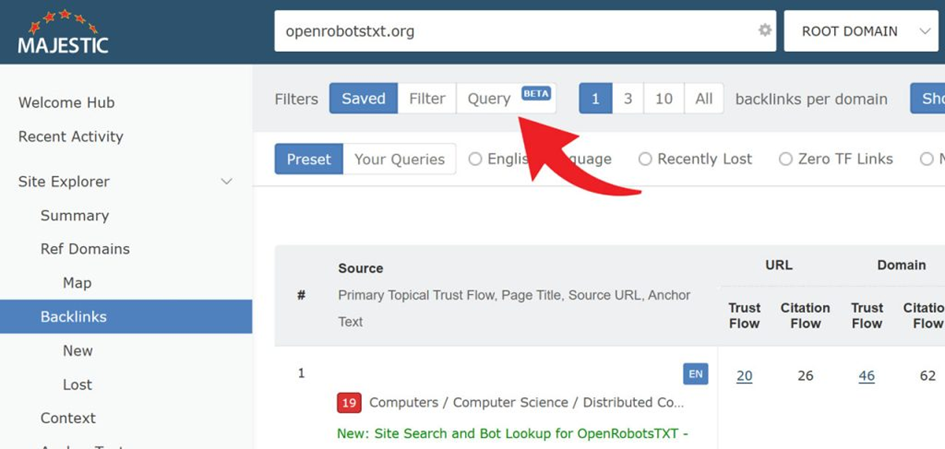
Bevor Sie zur Abfrage wechseln, wählen Sie die mittlere Schaltfläche “Filter”. Damit führen Sie einen einfachen, altmodischen Filter mit den kleinen Dropdown-Selektoren aus.
In diesem Beispiel suchen wir nach Links zu archive.org, die einen sehr hohen Trust Flow (>50) und einen niedrigen Citation Flow (<50) haben.
Wenn Sie das alte Dropdown-Menü “Citation Flow” auswählen, sehen Sie eine der Einschränkungen der einfachen Filter. Es gibt keine Möglichkeit, Websites mit einem CF von weniger als 50 auszuwählen. Für den Moment klicken wir auf auf das Feld CF 41-60. Dann können wir zu den erweiterten Filtern wechseln, um die Zahlen zu optimieren.
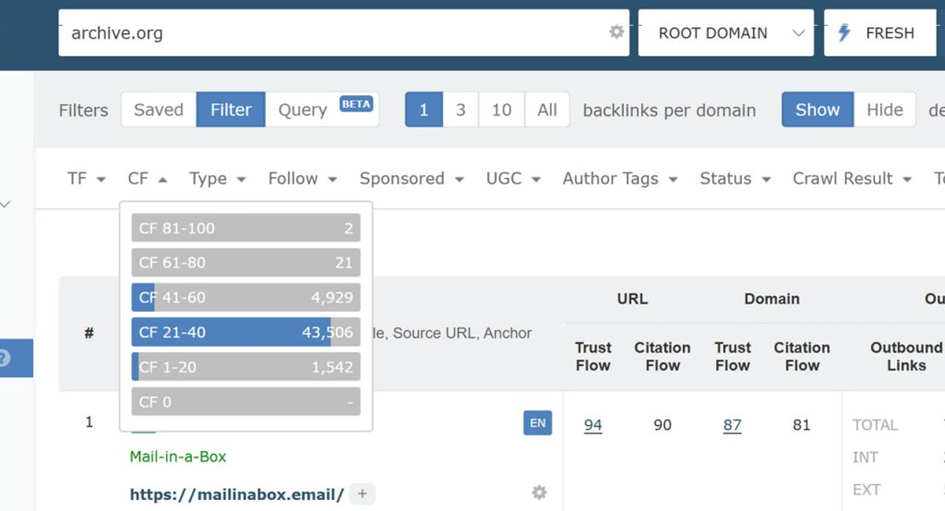
Sobald wir CF 41-60 ausgewählt haben, klicken Sie auf die Schaltfläche Abfrage, um zu den erweiterten Abfragen zu wechseln. Sie sehen nun unseren Filter als Klartextwert.
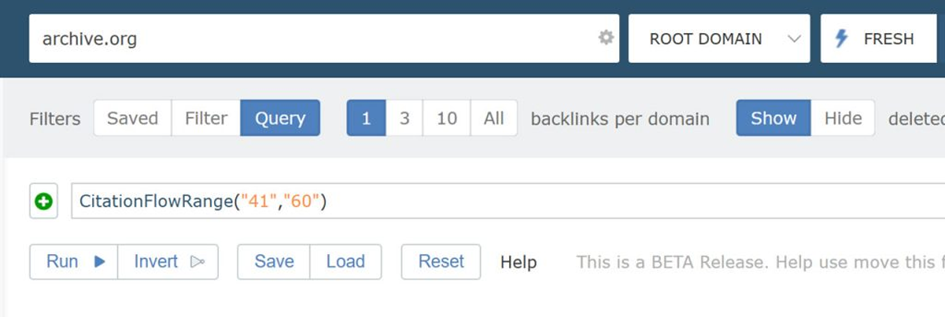
Sie können sich wahrscheinlich denken, was als Nächstes zu tun ist! Wir müssen nur diese Werte in “0” bis “50” ändern und auf “Ausführen” klicken.
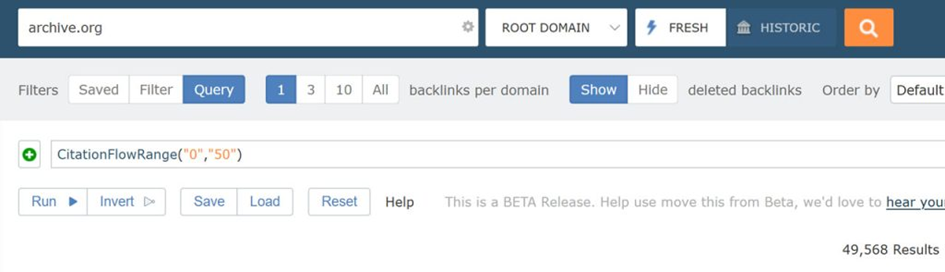
Das war’s schon. Damit ist der erste Abfragefilter fertig! Sie sind nun nicht mehr an die voreingestellten Flow Metric Score-Grenzen gebunden. Wechseln wir nun zurück zur alten Filteransicht, um den Trust Flow Bereich hinzuzufügen.
Wählen Sie wie beim letzten Mal einen der Werte.
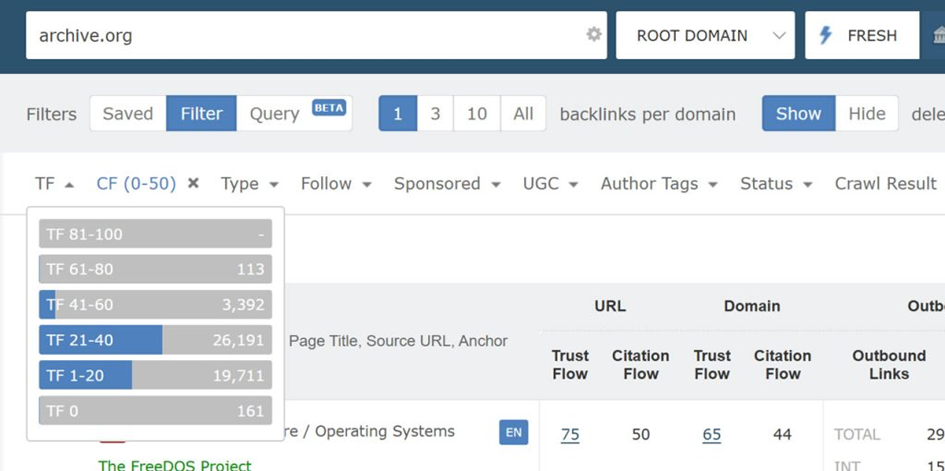
Hinweis: Sie können von einfachen Filtern zu Abfragefiltern wechseln und Ihre Eingaben getrost beibehalten. Sie können jedoch nicht immer in die andere Richtung zurückgehen. Wenn Ihre Abfrage zu fortgeschritten, unvollständig oder fehlerhaft ist oder Elemente enthält, die wir nicht als einfachen Filter anzeigen können, können Sie nicht zurückgehen.
Wenn Sie zu Query zurückkehren, wird die Funktion Trust Flow Range zu Ihrer Zeichenfolge hinzugefügt.
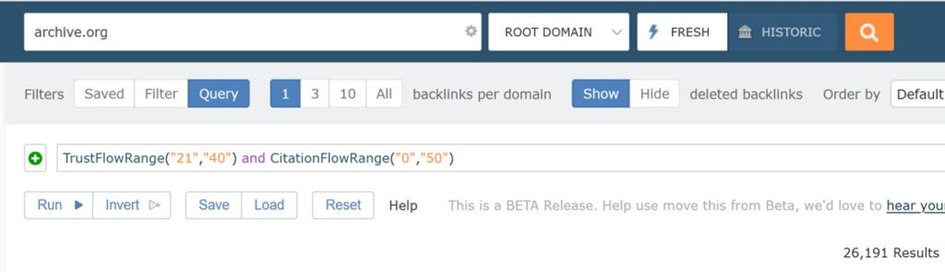
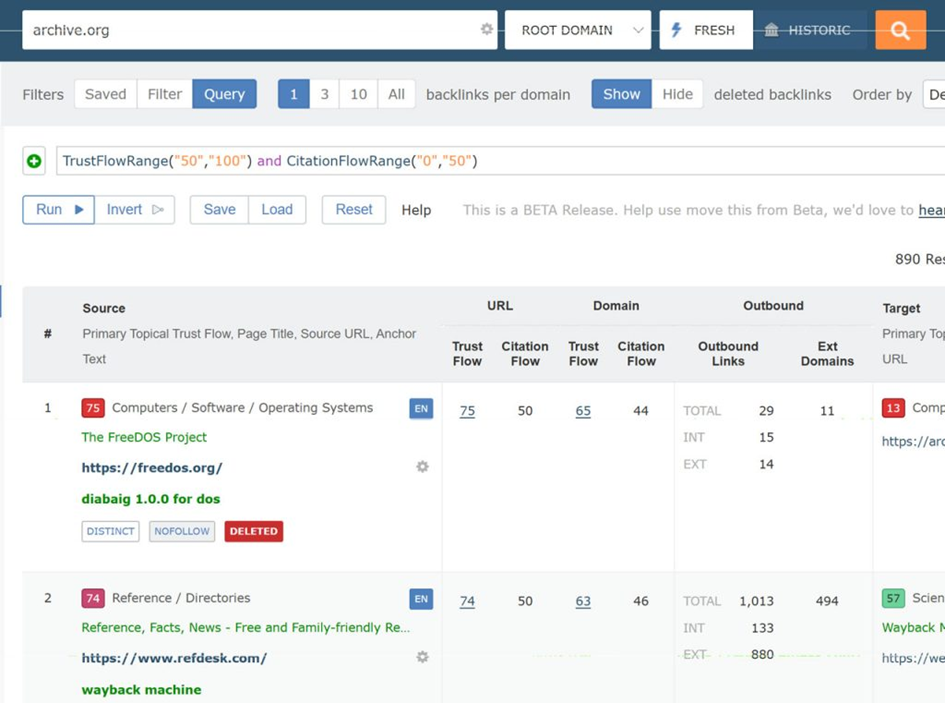
Als letzten Schritt für diese Übung können wir die Werte für den Trust Flow von “50” in “100” ändern. Und schon haben Sie eine Liste aller Top-Links für archive.org, die einen TF>50 und einen CF<50 haben.
Syntaxhervorhebung und Vorschläge
Wir haben versucht, der Weboberfläche die Syntax der Abfragen bewusst zu machen. Wir hoffen, dass es dadurch einfacher wird, komplexere Abfragen zu erstellen, um Ihnen die bestmögliche Lösung für Ihre Bedürfnisse zu bieten. Zusätzlich zu den Vorschlägen zur automatischen Vervollständigung enthält die Benutzeroberfläche eine Syntaxhervorhebung. Verschiedene Teile der Abfrage, logische Operatoren wie “und” und “oder”, werden anders hervorgehoben als Filter oder Kriterien (Werte).
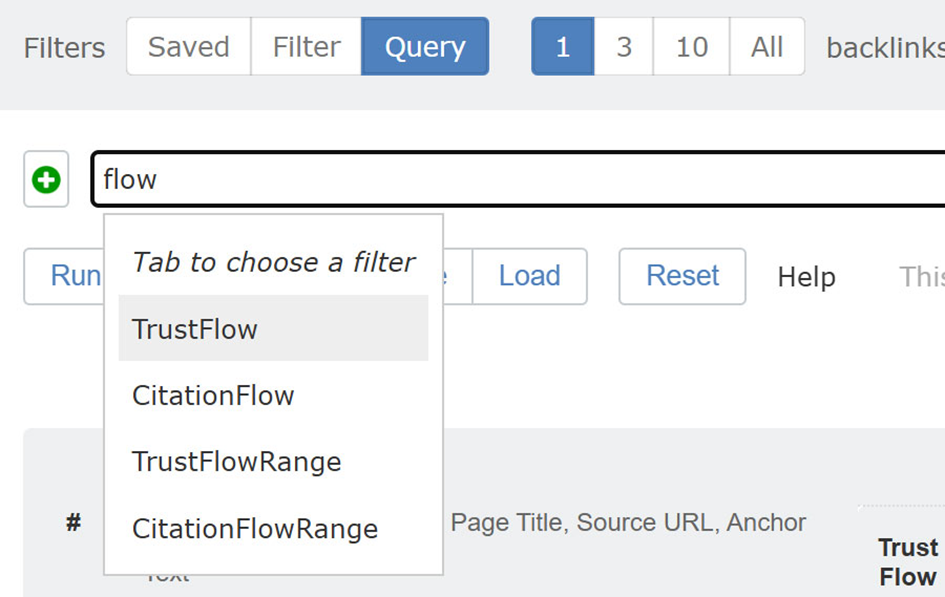
Die Autovervollständigungsfunktion hilft Ihnen bei der Auswahl des am besten geeigneten Filters für Ihre Bedürfnisse. Beginnen Sie einfach mit der Eingabe, und es erscheint ein Dropdown-Menü mit einer Reihe von Filtern, die Ihre Abfrage vervollständigen.
Filter-Syntax
Wenn Sie mehr darüber erfahren möchten, welche Filter zur Verfügung stehen und wie die einzelnen Filter heißen, ist es am einfachsten, die einfache Filteransicht aufzurufen. Von dort aus können Sie vorhandene Filter auswählen und dann zur Abfrageansicht zurückwechseln. Wir konvertieren Ihre Filter (und Parameter) in eine Klartextansicht.
Wenn Sie eine vollständige Liste der Filter, Werte und Verkettungsmethoden bevorzugen, finden Sie diese in unserer API-Dokumentation für GetBackLinkData im Abschnitt “Filter”.
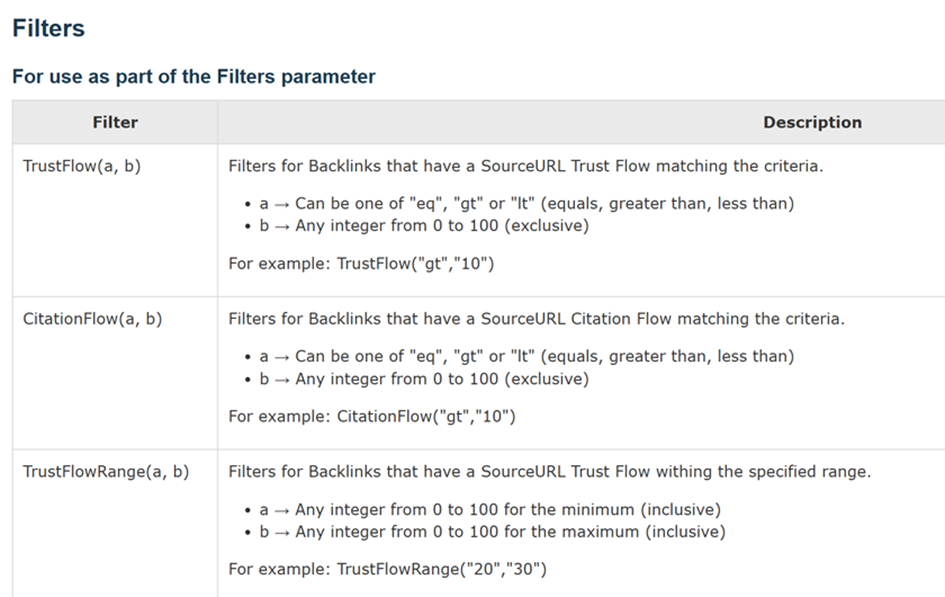
Sie können auch jederzeit die Hilfe-Option drücken, um ein Panel zu öffnen, das einige der verfügbaren Filter und Operatoren zeigt. In der Fußzeile dieses Fensters finden Sie einen schnellen Link zur API-Dokumentation.
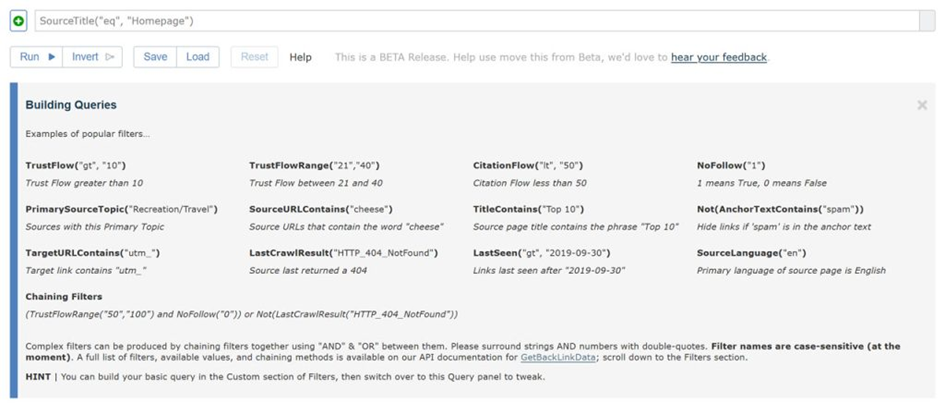
Einige Operatoren, die Sie beachten sollten, sind die Verwendung von “gt”, “lt” und “eq” für “größer als”, “kleiner als” und “gleich”; die Verwendung von “1” und “0” für “wahr” und “falsch”; und Sie haben vielleicht bemerkt, dass Sie sowohl Strings als auch Zahlen in Anführungszeichen einschließen müssen. Außerdem wird bei Filternamen die Groß- und Kleinschreibung beachtet (vorläufig)!
Filter-Selektor
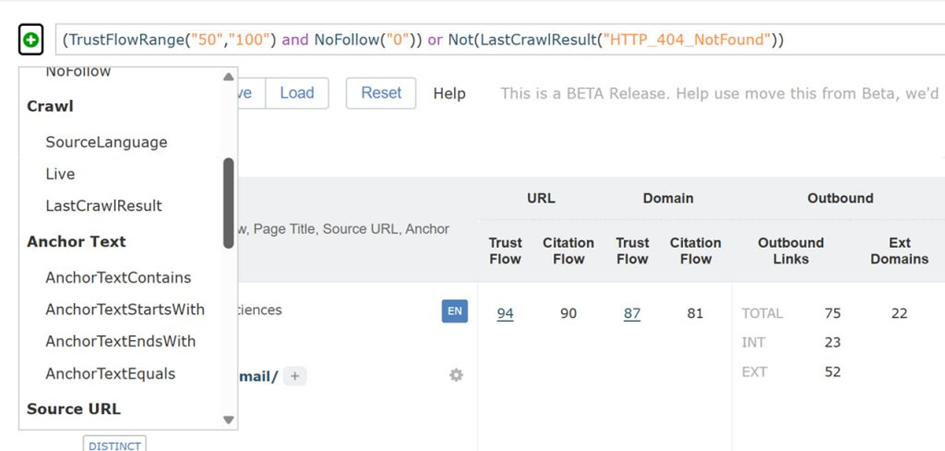
Es kann schwierig sein, sich alle Filter zu merken, auf die der “Abfrage”-Modus Zugriff gewährt. Damit Sie Ihre Abfragen schneller erstellen können, ohne immer wieder in den API-Modus wechseln zu müssen, haben wir ein hilfreiches Dropdown-Menü mit der Schaltfläche [+] hinzugefügt. Dieses Menü hilft Ihnen dabei, die richtige Abfrage für das gewünschte Feld einzugeben, was Fehler reduziert und Tipparbeit spart!
Neu: Speichern und Wiederverwenden von Abfragefiltern
Da das Nachdenken über und das Schreiben von neuen Abfragen mit einem gewissen Aufwand verbunden ist, haben wir es einfacher denn je gemacht, um sicherzustellen, dass Sie Ihre wertvollen Daten nicht verlieren. Wenn Sie jetzt auf “Ausführen” klicken, wird Ihre Abfrage automatisch gespeichert. Bei der Speicherung werden neue Abfragen gegenüber älteren Abfragen bevorzugt. Wir werden später noch darauf eingehen, wie Sie nützliche Abfragen, die Sie nicht oft verwenden, aufbewahren können, aber jetzt werfen wir erst einmal einen kurzen Blick auf die optionale Schaltfläche “Speichern” und wie Sie sie verwenden können, um Ihrer Abfrage einen hilfreichen Namen/Titel hinzuzufügen.
Im Laufe der Zeit werden Sie wahrscheinlich längere Zeichenfolgen für erweiterte Filter festlegen, die Sie wiederverwenden möchten. Hier ist eine Beispielabfrage, bei der wir sehen möchten, ob es gelöschte Links von großem Wert gibt…
- Trust Flow > 50
- … nicht NoFollow
- … nicht Live (d.h. als gelöscht gekennzeichnet)
- … beim letzten Crawl nicht als “erfolgreich heruntergeladen” markiert
- … beim letzten Crawl nicht als “canonical redirect” markiert
Sie sollten sich den Not()-Wrapper vormerken. Sie können die meisten Filter invertieren, indem Sie sie mit einem Not(name_des_filters) Befehl umgeben.

Natürlich möchten Sie diese Abfrage nicht jedes Mal neu eingeben, wenn Sie den Tab “Backlinks” aufrufen. Zusätzlich zur Funktion “Automatisches Speichern bei Ausführung” können Sie auch die Schaltfläche “Speichern” verwenden, um Abfragen für später zu speichern.
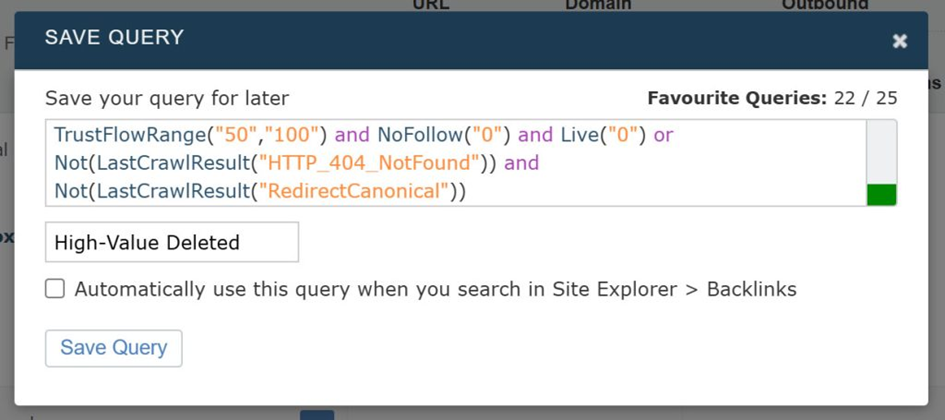
Die Schaltfläche “Speichern” unterscheidet sich in dreierlei Hinsicht von der automatischen Speicherung:
- Im Menü “Speichern” können Sie Ihre gespeicherte Abfrage benennen.
- Sie können Ihre Abfrage als “Standardabfrage” markieren. Eine Standardabfrage wird automatisch jedes Mal ausgeführt, wenn Sie den Tab Backlinks laden.
- Neu: Sie können Ihre gespeicherte Abfrage als Favorit speichern. Bevorzugte Abfragen sind auf dem Tab Gesichert verfügbar und werden nicht routinemäßig gelöscht, um Platz für neue Abfragen zu schaffen.
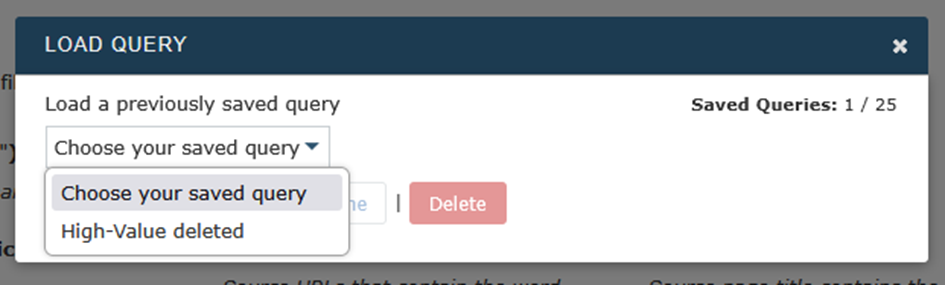
Um Ihre gespeicherten Abfragen zu einem späteren Zeitpunkt zu laden, klicken Sie auf die Schaltfläche Laden unterhalb der Abfrageleiste. Sie können eine beliebige Ihrer gespeicherten Abfragen auswählen.
Sie können auch eine Abfrage laden und sie vor der Ausführung optimieren.
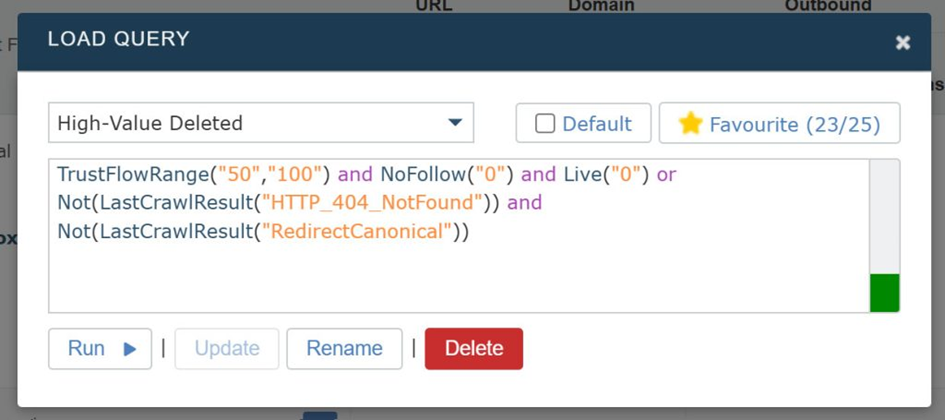
Wenn Sie verhindern möchten, dass eine Abfrage jedes Mal geladen wird, wenn Sie den Tab “Backlinks” aufrufen, verwenden Sie einfach das Popup-Fenster “Abfrage laden” (siehe oben), deaktivieren Sie das Kontrollkästchen “Standard” und klicken Sie auf “Aktualisieren”, um Ihre Einstellung zu speichern.
Neu in dieser Version: Führen Sie Ihre bevorzugten Abfragefilter schnell aus Ihrer Gespeicherten Liste aus!
Um den Zugriff auf Ihre bevorzugten Abfragen zu erleichtern, sind die erweiterten Abfragefilter, die Sie als Favoriten markiert haben, jetzt auf den Tab “Gespeichert” verfügbar!

Klicken Sie auf die Ansicht “Ihre Abfragen”, um eines Ihrer zuletzt gespeicherten Elemente auszuführen.
Neu: Invertieren der Abfrage
Es ist zwar großartig, eine umfangreiche Liste von Backlinks auf diejenigen zu reduzieren, die Sie sehen möchten, aber es kann auch sehr nützlich sein, einen kurzen Blick auf die ausgeschlossenen Datenzeilen zu werfen. Manchmal wollen Sie damit sicherstellen, dass Ihre Abfrage so funktioniert, wie Sie es sich vorgestellt haben, und manchmal wollen Sie einfach nur sehen, welche Links von Ihrem Filter ausgeschlossen wurden.
Um dies zu erleichtern, haben wir eine Schaltfläche “Invertieren” hinzugefügt.
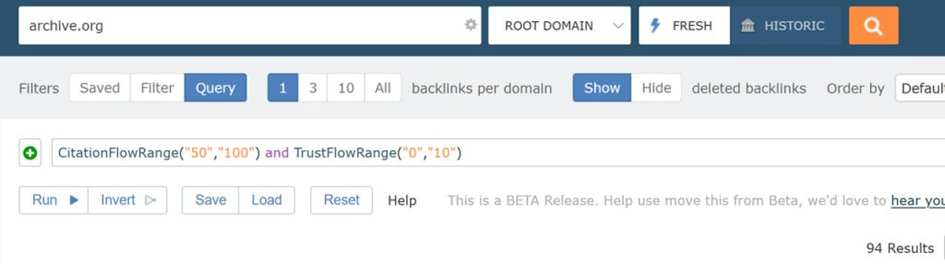
Drücken Sie die Schaltfläche “Invertieren”, um ein NOT()-Logikelement um Ihre gesamte Abfrage zu wickeln. Sie sehen dann die Ergebnisse, die beim ersten Mal ausgeblendet waren.
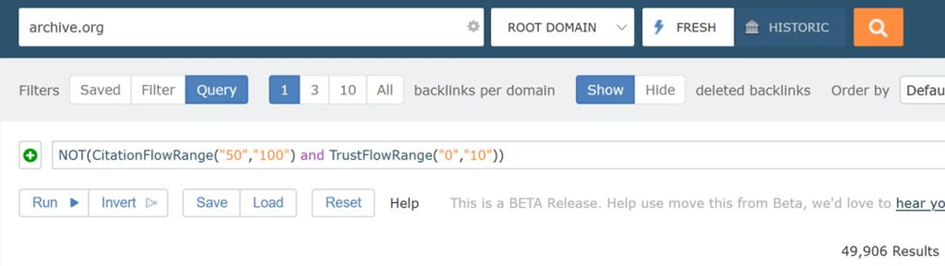
Wenn Sie zu Ihrer ursprünglichen Abfrage zurückkehren möchten, drücken Sie einfach ein zweites Mal auf die Schaltfläche “Invertieren”.
Neu: Komplexitäts-Rechner
Während wir uns in der Beta-Phase befinden, nutzen wir die Gelegenheit, den Grad der Komplexität und die Anzahl der Filter, die wir sicher verarbeiten können, zu optimieren. Um Enttäuschungen zu vermeiden, wenn Sie eine sehr umfangreiche Abfrage erstellen und feststellen, dass sie zu groß ist, um von uns verarbeitet zu werden, haben wir eine visuelle Komplexitätsleiste auf der rechten Seite hinzugefügt. Dieser Balken wächst, während Sie weitere Elemente zu Ihrer Abfrage hinzufügen, und gibt Ihnen einen praktischen visuellen Indikator, der Sie darauf hinweist, dass Sie sich möglicherweise unseren Beta-Grenzen nähern.

Beta-Grenzwerte
Dies ist die dritte Version der Beta-Version der Abfragefilter. Wir haben eine Reihe von Unzulänglichkeiten der Vorgängerversion beseitigt und hoffen, dass wir mit dieser Version einem qualitativ hochwertigen Tool deutlich näher gekommen sind.
Wir haben bereits früher darauf hingewiesen, dass sich die Funktionalität und die Merkmale von Betasoftware, die sich in aktiver Entwicklung befindet, ändern können. Wir hoffen, dass Ihnen die Änderungen, die wir in dieser neuesten Version eingeführt haben, gefallen, aber die Vorbehalte, die wir in unserem letzten Beitrag mitgeteilt haben, gelten weiterhin:
- Erweiterte Abfragefilter sind im Moment nur auf den Tab Backlinks im Site Explorer verfügbar. Es ist unsere beliebtester Tab und wir würden uns sehr über Ihr Feedback freuen, um die Funktion zu verbessern, bevor wir sie auf andere Tabs des Site Explorers ausweiten.
- Wie bei allen BETA- und experimentellen Tools ist dies eine Gelegenheit für Sie, eine aufregende neue Funktion zu testen und uns Feedback zu geben. Bitte beachten Sie jedoch , dass wir noch immer an diesem Tool arbeiten und daher Funktionen verschwinden oder sich ändern können, während wir es weiterentwickeln.
Probieren Sie es aus
Wir hoffen, dass die neue Option “Erweiterte Abfragen” in Site Explorer Backlinks Ihren Arbeitsablauf verbessert und Ihnen Zeit bei der Identifizierung der gewünschten Backlinks spart.
Um es auszuprobieren, führen Sie eine beliebige Site-Explorer-Suche durch und gehen Sie zum Tab Backlinks.
Wenn Sie Feedback oder Ideen haben, einen Fehler gefunden haben oder Tipps zur optimalen Nutzung von Majestic benötigen, steht Ihnen unser Kundensupport-Team jederzeit gerne zur Verfügung.
Erweiterte Abfragen sind für alle Abonnenten verfügbar. Echte Neukunden, die noch nie ein kostenpflichtiges Abonnement hatten, profitieren von einer 7-tägigen Geld-zurück-Garantie für LITE- und PRO-Abonnements. Probieren Sie es aus.

- Wie man für den Google AI-Modus optimiert - March 4, 2026
- Erweiterte Filter im gesamten Site Explorer verfügbar - January 29, 2026
- Eine kleine Vorschau auf SEO im Jahr 2026 - December 16, 2025